HERMES AGENT 전용 · 처음 한 번
MyBots 플러그인부터 설치하세요.
웹에서 동료를 영입하려면 Hermes Desktop에 MyBots 플러그인이 먼저 설치되어 있어야 해요. 아래 순서로 Git 저장소에서 설치한 뒤, 마음에 드는 AI 동료를 골라보세요.
1. MyBots 플러그인 설치하기
Hermes Desktop v0.21.5 이상에서 진행하세요. 설치 대상은 이 기기(This device) · default 입니다.
영어로 설정된 Hermes Desktop의 전체 창입니다. 빨간 번호 순서대로 진행하세요. 이미지를 누르면 원본 크기로 볼 수 있어요.
Hermes → 설정 → 플러그인을 열어요.
오른쪽 위 설정 아이콘(1)을 누르고, 왼쪽 설정 목록의 플러그인 (2)을 선택한 뒤, 오른쪽 위의 Manage plugins(플러그인 관리) → (3) 버튼을 누르세요.
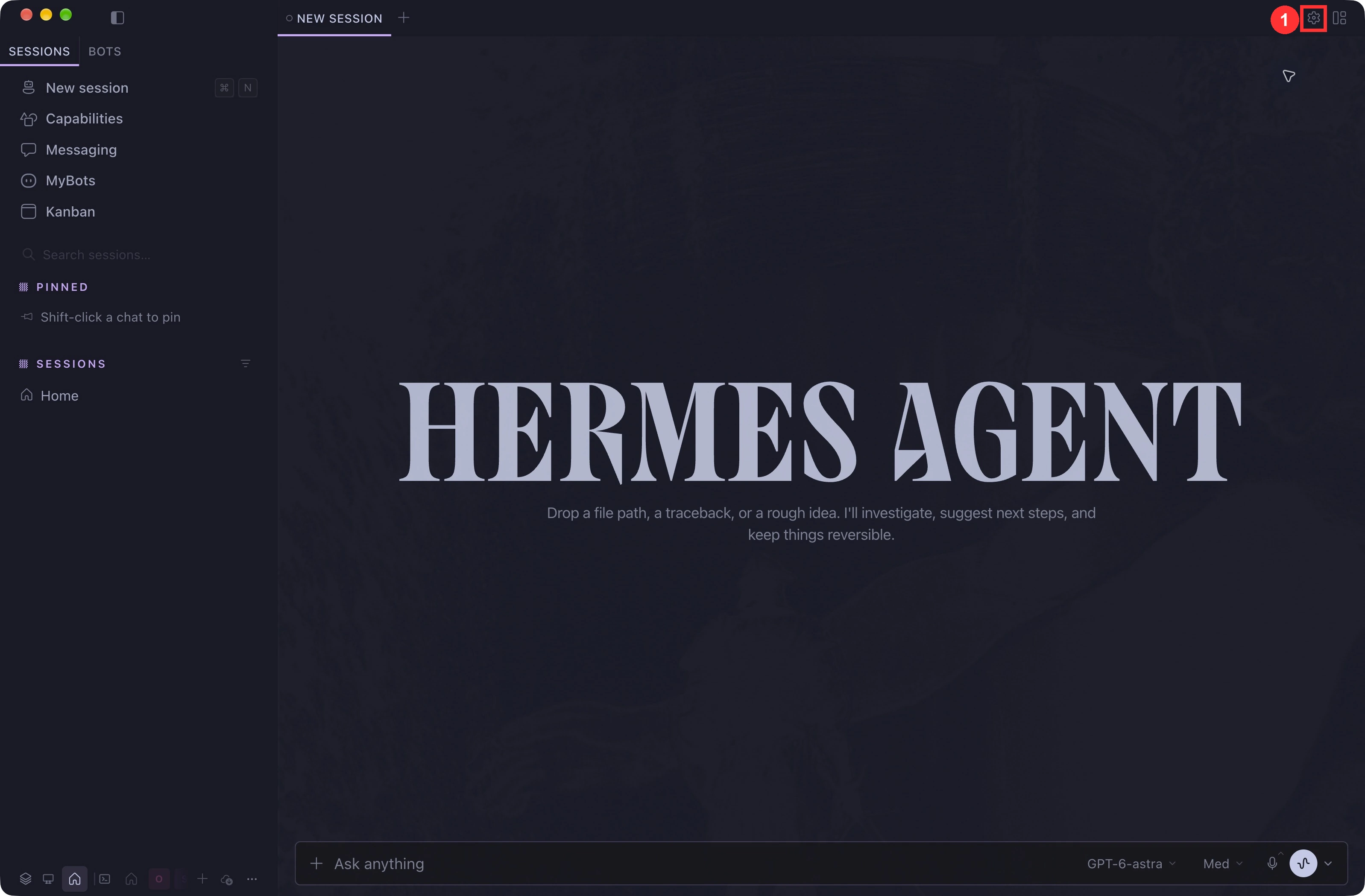
1. 오른쪽 위 톱니바퀴 아이콘을 눌러 설정을 여세요. 스크린샷 크게 보기 ↗ 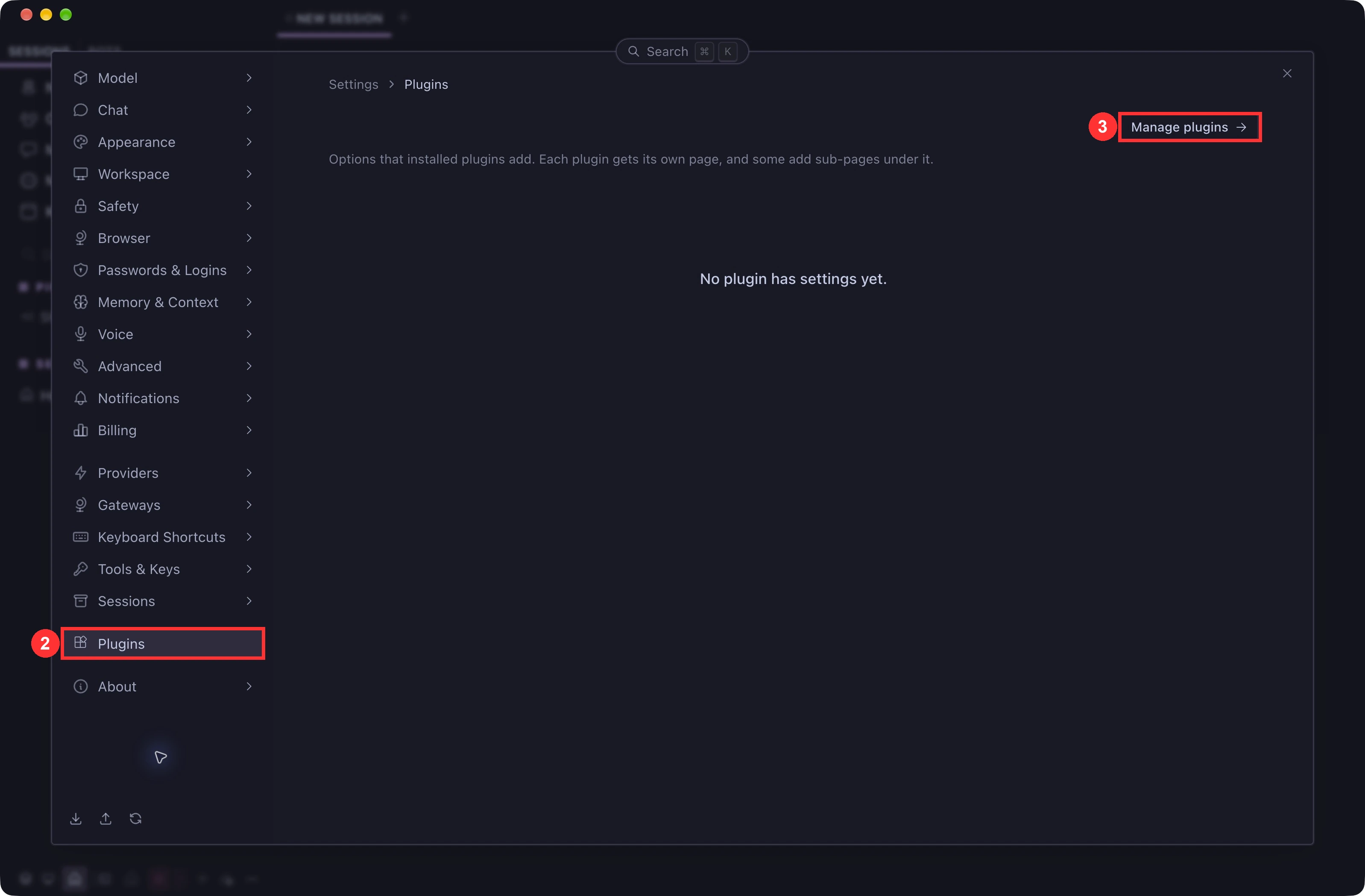
2. Plugins(플러그인)을 선택하세요. 3. Manage plugins(플러그인 관리)을 누르세요. 스크린샷 크게 보기 ↗ Git에서 설치를 눌러요.
플러그인 관리 화면 오른쪽 위의 Install from Git(Git에서 설치) 버튼을 누르면 저장소 주소를 입력하는 창이 열려요.
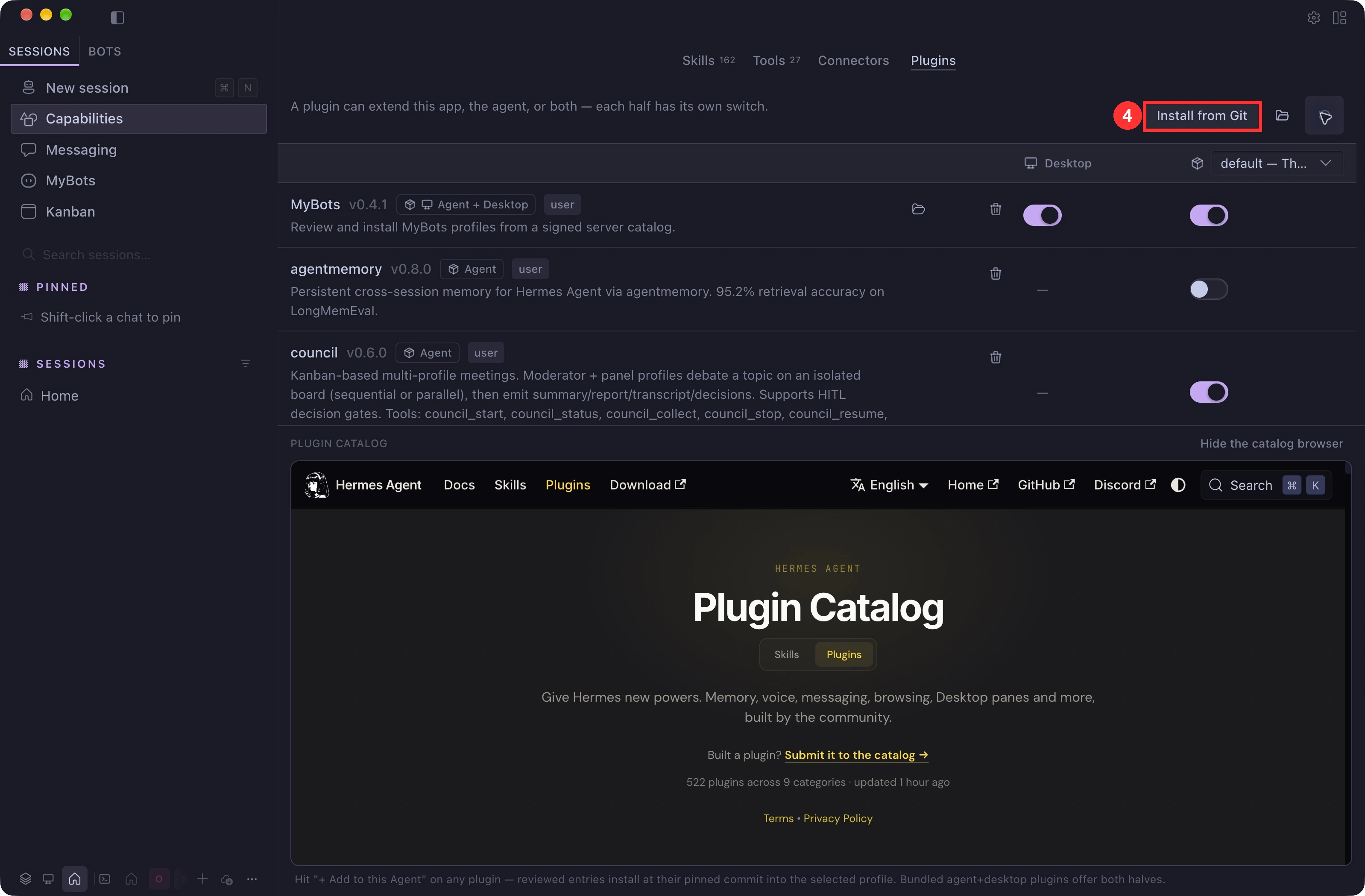
4. 플러그인 관리 화면 오른쪽 위 Install from Git(Git에서 설치)을 누르세요. 스크린샷 크게 보기 ↗ 저장소 주소를 붙여 넣고, 저장소 검토를 눌러요.
아래 주소를 복사해 Repository(저장소) 입력칸에 붙여 넣으세요.
주소를 입력한 뒤 Review repository(저장소 검토) 를 눌러 설치할 구성요소를 확인하세요.
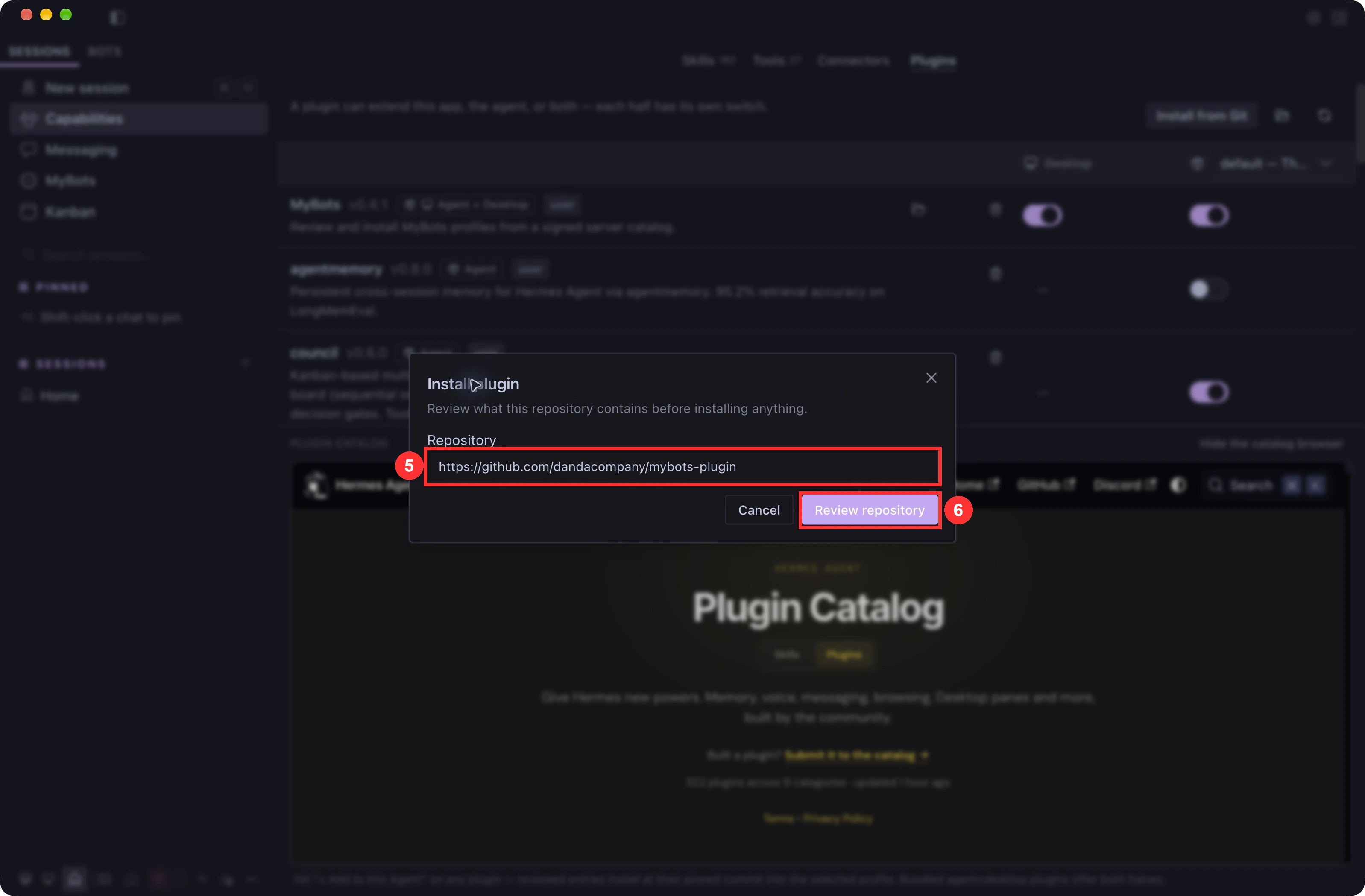
5. MyBots 저장소 주소를 붙여 넣으세요. 6. Review repository(저장소 검토)를 누르세요. 스크린샷 크게 보기 ↗ 설치 대상과 구성요소를 확인하고 설치해요.
에이전트 + 데스크톱 두 구성을 포함하고, 에이전트 설치 대상은 이 기기 · default 로 선택하세요. 필요한 의존성 설치 안내를 확인한 뒤 설치를 진행하세요.
MyBots를 켜고 열어요.
플러그인 목록에서 MyBots의 에이전트 와 데스크톱 스위치가 켜져 있는지 확인하세요. 왼쪽 메뉴에 나타난 MyBots 를 열면 봇을 탐색할 수 있어요.
Hermes Desktop 0.22 이상에서는 MyBots의 데스크톱 구성이 꺼진 채 설치돼요. Capabilities → Plugins → MyBots에서 Desktop 토글을 켜세요. 「Agent + Desktop」 표시는 패키지 종류일 뿐, 둘 다 켜져 있다는 뜻이 아니에요.
2. 첫 AI 동료 영입하기
마음에 드는 동료의 영입하기를 눌러요.
웹 갤러리나 Hermes의 MyBots에서 동료를 고르세요. 웹의 영입 버튼을 누르면 Hermes Desktop으로 연결돼요.
함께 설치할 구성을 확인해요.
소울과 아바타는 필수예요. 봇마다 제공하는 스킬·MCP·플러그인·추천 보이스를 선택하고 설치하세요. 기존 프로필은 덮어쓰지 않아요.
필요한 인증을 마치고 대화를 시작해요.
대화 모델과 인증은 Hermes에서 설정하세요. 사용하는 외부 서비스와 음성도 필요한 인증을 마쳐 주세요. 설치한 뒤에는 성격·말투·배경·업무 기준을 바꿔 나만의 동료로 만들 수 있어요.
왼쪽 메뉴에 MyBots가 보이지 않나요?
Capabilities → Plugins → MyBots에서 Desktop 토글을 확인하세요. Hermes Desktop 0.22 이상에서는 처음에 꺼져 있고, 「Agent + Desktop」 표시로는 켜짐 여부를 알 수 없어요. 토글을 켜면 다시 시작하지 않아도 바로 왼쪽 메뉴에 MyBots가 나타나요.
MyBots는 보이는데 봇 목록이 열리지 않나요?
이 기기 · default로 연결했는지, MyBots의 에이전트와 데스크톱 구성이 모두 켜져 있는지 확인하세요. 연결 설정의 서버가 https://mybots.work 인지도 확인해 주세요. 앱이 재시작을 안내하면 안내에 따라 다시 여세요.
봇 탐색과 설치에는 MyBots 제작자 API 키가 필요하지 않아요. 직접 만든 봇을 제출할 때만 제작자 키를 연결하세요.
MyBots는 현재 Hermes Agent만 지원합니다. 다른 AI 봇 서비스에는 설치할 수 없습니다.